
راهنمای قطعی طراحی بیلبورد و چاپ لارج فرمت: رازهای خروجی TIFF و تنظیمات فتوشاپ
مقدمه: وقتی ابعاد طراحی، سیستم شما را به زانو درمیآورد!
طراحی یک کارت ویزیت یا بروشور A4 چالشهای خاص خود را دارد، اما وقتی کارفرما از شما میخواهد یک بیلبورد تبلیغاتی به طول ۱۲ متر و عرض ۳ متر طراحی کنید، قوانین بازی به کل تغییر میکند. اولین اتفاقی که برای طراحان کمتجربه در مواجهه با چنین ابعادی میافتد، هنگ کردن سیستم، کرش کردن فتوشاپ و پر شدن حافظه موقت (Scratch Disk) است.
طراحی برای چاپ «لارج فرمت» (Large Format Printing) که شامل بیلبوردهای شهری، بنرهای عریض، استندهای نمایشگاهی و فلکسها میشود، نیازمند دانش فنی ویژهای است. شما نمیتوانید همان قوانینی که برای چاپ افست (مثل کاتالوگ) استفاده میکنید را روی بنر پیادهسازی کنید. در چاپ لارج فرمت، فاصله دید مخاطب، نوع دستگاه چاپ (اکوسالونت یا بنر) و فرمت خروجی، تعیینکنندهی تنظیمات نرمافزار شما هستند.
در این مقاله کاربردی، قرار است تمام اصول مهندسیِ طراحی در ابعاد غولپیکر را بررسی کنیم. از شکستن افسانه رزولوشن بالا گرفته تا مدیریت رنگها در ابعاد بزرگ و در نهایت، دلیل اینکه چرا فرمت TIFF (تیف) پادشاه بلامنازع خروجیهای لارج فرمت است. این راهنما را با دقت بخوانید تا دیگر هرگز در زمان خروجی گرفتن با ارورهای فتوشاپ مواجه نشوید.
۱. افسانه ۳۰۰ DPI در ابعاد غولپیکر؛ چرا فتوشاپ کرش میکند؟
بزرگترین اشتباهی که یک طراح میتواند در مواجهه با یک بنر ۱۰ متری انجام دهد، تنظیم رزولوشن روی ۳۰۰ پیکسل بر اینچ (DPI/PPI) است! اگر یک سند با ابعاد ۱۰۰۰ در ۳۰۰ سانتیمتر و رزولوشن ۳۰۰ در فتوشاپ باز کنید، حجم فایل خام شما در همان لحظه اول به چندین گیگابایت میرسد و قویترین کامپیوترها را هم از کار میاندازد.
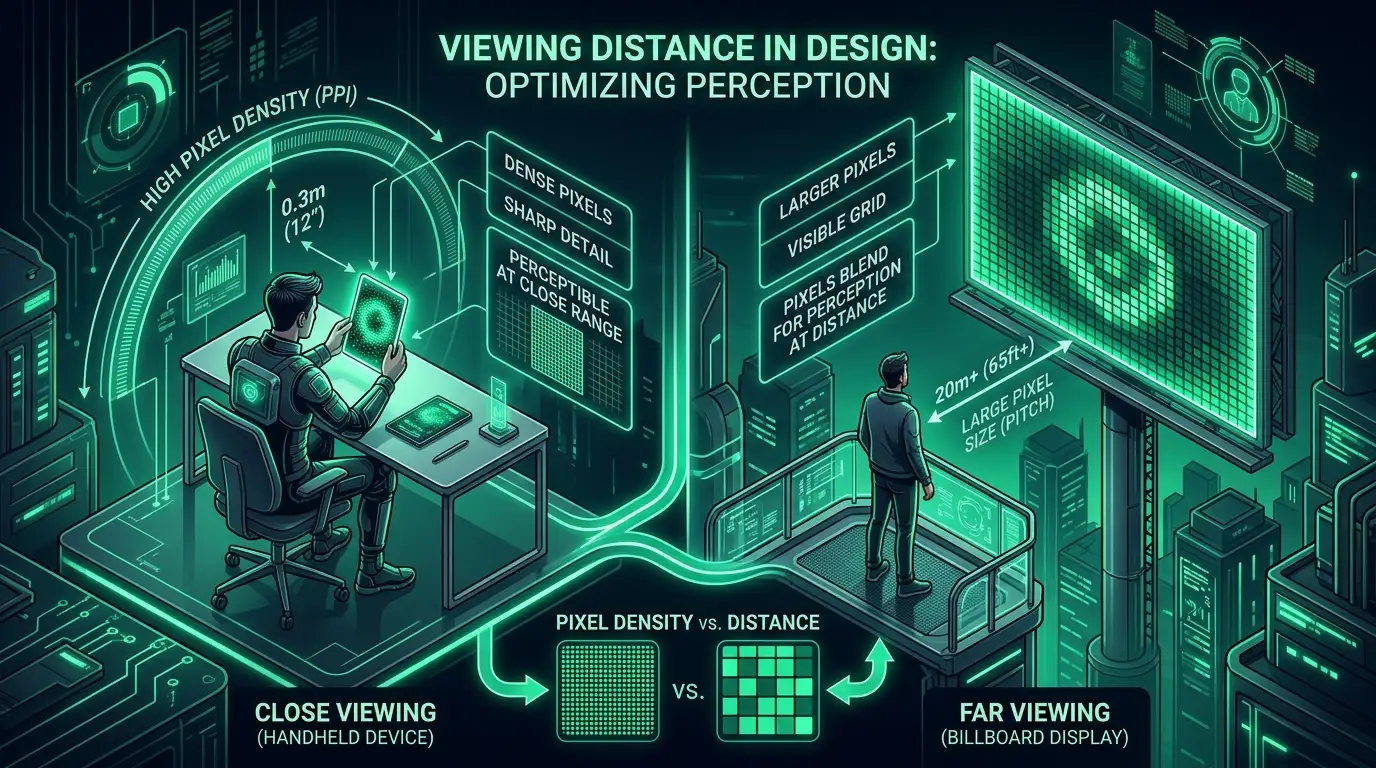
راز لارج فرمت در «فاصله دید» (Viewing Distance) است. چشم انسان نمیتواند پیکسلها را از فاصله دور تشخیص دهد. یک کارت ویزیت از فاصله ۳۰ سانتیمتری دیده میشود، بنابراین به ۳۰۰ DPI نیاز دارد. اما یک بیلبورد بزرگراهی از فاصله حداقل ۲۰ تا ۵۰ متری دیده میشود! دستگاههای چاپ لارج فرمت (پلاترها) نیز اساساً توانایی و نیازی به پاشش جوهر با تراکم ۳۰۰ نقطه در اینچ برای یک بنر ندارند.
جدول تقلب رزولوشن بر اساس ابعاد و فاصله دید:
-
استندها و رولآپهای نمایشگاهی (فاصله دید ۱ تا ۲ متر): رزولوشن بین ۱۰۰ تا ۱۵۰ DPI
-
بنرهای سردر مغازه (فاصله دید ۳ تا ۵ متر): رزولوشن بین ۷۲ تا ۱۰۰ DPI
-
بیلبوردهای شهری کوچک (فاصله دید ۵ تا ۱۰ متر): رزولوشن بین ۵۰ تا ۷۲ DPI
-
بیلبوردهای عظیم بزرگراهی و عرشه پلها (فاصله دید بیش از ۲۰ متر): رزولوشن بین ۳۰ تا ۴۵ DPI
با تنظیم این اعداد، متوجه میشوید که فایل شما بسیار سبکتر شده، سیستم شما روان کار میکند و خروجی چاپ نیز از دید مخاطب کاملاً واضح و باکیفیت خواهد بود.
۲. ترفند مقیاسگذاری (Scale 1:10) برای سیستمهای ضعیف
اگر حتی با کاهش رزولوشن، باز هم سیستم شما در ابعاد مثلاً ۱۵ متری دچار کندی میشود، باید از ترفند مقیاسگذاری استفاده کنید. دستگاههای چاپ لارج فرمت میتوانند فایلهای کوچک را در هنگام چاپ (توسط نرمافزار ریپ دستگاه) به صورت تناسبی بزرگ کنند.
چگونه این کار را انجام دهیم؟ فرض کنید ابعاد واقعی بیلبورد ۱۲۰۰ در ۳۰۰ سانتیمتر است.
-
ابعاد سند را در فتوشاپ یکدهم (۱:۱۰) در نظر بگیرید؛ یعنی ۱۲۰ در ۳۰ سانتیمتر.
-
رزولوشن را ۱۰ برابر رزولوشن نهایی قرار دهید. (مثلاً اگر رزولوشن نهایی ۳۰ DPI مد نظرتان است، اینجا روی ۳۰۰ DPI تنظیم کنید).
-
طراحی را به راحتی و با سرعت بالا انجام دهید. چاپخانهدار فایل شما را ۱۰ برابر بزرگ میکند و در نتیجه رزولوشن به همان ۳۰ DPI استاندارد افت میکند، بدون اینکه کیفیت نهایی طرح آسیبی ببیند.
۳. مدیریت رنگها در بیلبورد: جنگ با نور خورشید!
طراحی بیلبورد یعنی جنگ با نور مستقیم خورشید. رنگهایی که در مانیتور شما ملایم و زیبا هستند، زیر نور شدید آفتاب کاملاً شسته شده و رنگباخته (Faded) به نظر میرسند.
-
مد رنگی: همیشه و بدون استثنا از مد رنگی CMYK استفاده کنید.
-
کنتراست افراطی: در طراحی لارج فرمت، کنتراست باید بالاتر از حالت عادی باشد. اختلاف بین رنگهای تیره و روشن را بیشتر کنید تا طرح از فاصله دور شارپ (Sharp) به نظر برسد.
-
مشکیِ بیلبوردی (Super Rich Black): اگر در یک بنر شهری فقط از رنگ مشکی تککانال (K=100) استفاده کنید، پس از چاپ و نصب، رنگ مشکی شما شبیه به یک خاکستری زشت و بور به نظر میرسد. برای رسیدن به یک مشکی عمیق که در ابعاد بزرگ و زیر نور خورشید درخشان بماند، از این فرمول استفاده کنید:
-
C: 60 | M: 40 | Y: 40 | K: 100 (نکته مهم: این فرمول فقط برای پسزمینهها و المانهای بزرگ است. برای متون مشکی هرگز از این فرمول استفاده نکنید، زیرا لرزش دستگاه چاپ باعث سایهدار شدن متون میشود).
-
۴. قانون طلایی: وکتورها دوستان صمیمی شما هستند
در ابعاد بزرگ، تصاویر پیکسلی (Raster) به سرعت کیفیت خود را از دست میدهند. هرچقدر که میتوانید، از المانهای برداری (Vector) در نرمافزارهایی مثل ایلاستریتور (Illustrator) یا کورلدراو (CorelDRAW) استفاده کنید. وکتورها از فرمولهای ریاضی تشکیل شدهاند و شما میتوانید آنها را تا اندازه کره زمین بزرگ کنید بدون اینکه حتی یک پیکسل افت کیفیت داشته باشند!
اگر مجبورید ترکیبی کار کنید (مثلاً یک عکس پرتره پیکسلی در کنار لوگو و متن برداری):
-
عکس پیکسلی را در فتوشاپ آماده کنید.
-
عکس را وارد ایلاستریتور کنید.
-
متون، تایپوگرافی، آیکونها و لوگوها را حتماً در محیط ایلاستریتور اضافه کنید و از همانجا خروجی بگیرید. متنی که به صورت وکتور چاپ میشود، لبههایی به شدت تیز و خوانا خواهد داشت.
۵. چرا فرمت TIFF (تیف) پادشاه خروجیهای چاپ است؟
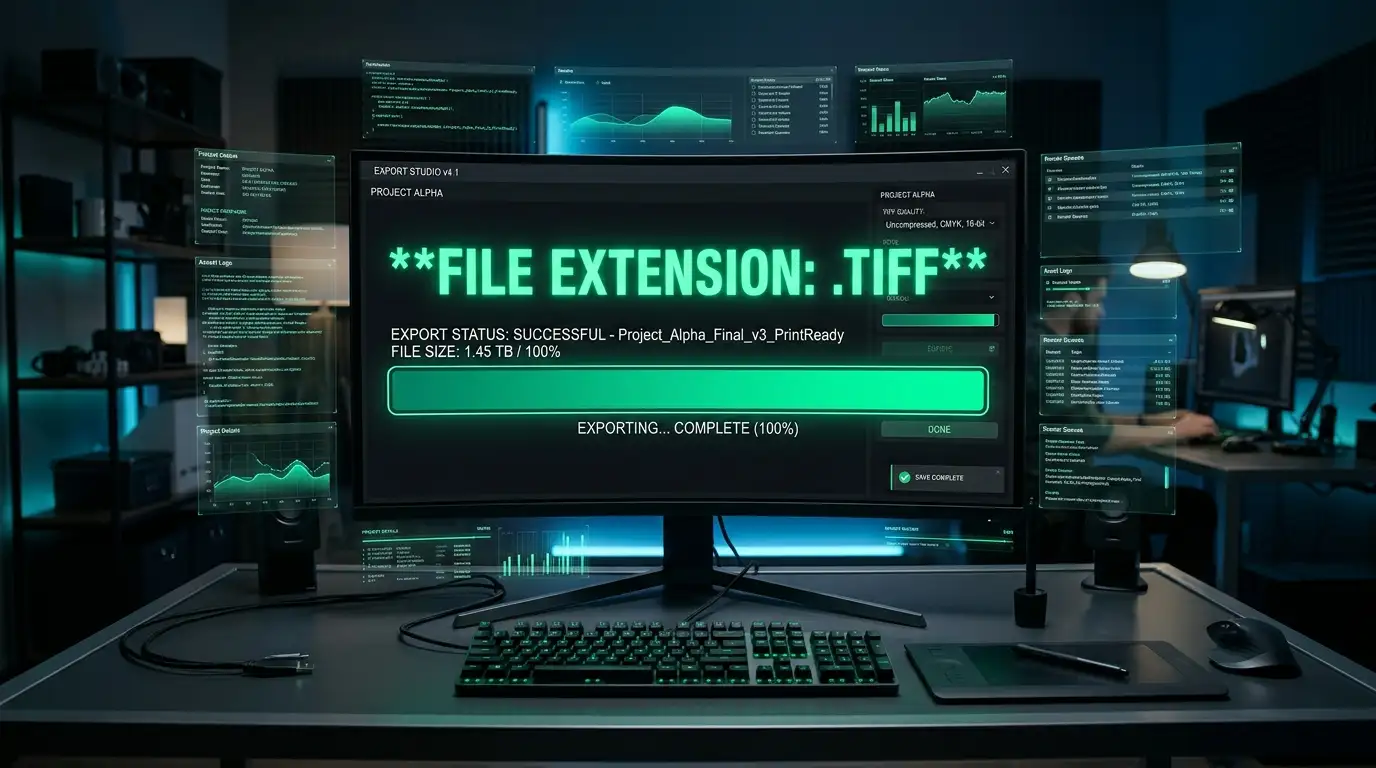
وقتی طراحی شما تمام میشود، نوبت به خروجی (Export) میرسد. بسیاری از طراحان فایل را به صورت JPEG یا PDF ذخیره میکنند. اگرچه PDF برای چاپ افست عالی است، اما برای دستگاههای لارج فرمت (پلاتر و اکوسالونت)، فرمت TIFF (Tagged Image File Format) امنترین، دقیقترین و حرفهایترین انتخاب است.
دلایل برتری فرمت TIFF در چاپ لارج فرمت:
-
فشردهسازی بدون افت کیفیت (Lossless Compression): وقتی فایلی را با فرمت JPG ذخیره میکنید، نرمافزار برای کاهش حجم، بخشی از دادههای رنگی (پیکسلها) را تخریب میکند. اما فرمت TIFF از الگوریتم فشردهسازی LZW استفاده میکند. این الگوریتم حجم فایل را به شدت کاهش میدهد، اما حتی یک پیکسل از کیفیت یا اطلاعات رنگی را از بین نمیبرد.
-
حفظ دقیق کانالهای رنگی: فرمت تیف اطلاعات رنگی CMYK را با بالاترین دقت ممکن حفظ کرده و به نرمافزار ریپ (RIP) دستگاه چاپ منتقل میکند.
-
پشتیبانی از لایهها (اختیاری): فرمت تیف میتواند به صورت لایهباز ذخیره شود (هرچند برای ارسال به چاپخانه باید لایهها را اصطلاحاً Flatten کنید).
۶. چکلیست نهایی: تنظیمات خروجی TIFF در فتوشاپ
پیش از ارسال فایل به چاپخانه، این مراحل را مو به مو اجرا کنید تا فایلی بینقص داشته باشید:
-
بررسی نهایی ابعاد و رزولوشن: از منوی
Image > Image Sizeمطمئن شوید ابعاد به سانتیمتر درست است و رزولوشن طبق جدول بالا تنظیم شده است. -
ادغام لایهها (Flatten Image): هرگز فایل لایهباز برای چاپخانه نفرستید! روی منوی پنل لایهها کلیک کرده و
Flatten Imageرا انتخاب کنید. این کار حجم فایل را به شدت کاهش داده و از به هم ریختگی فونتها جلوگیری میکند. -
تبدیل به ۸ بیت: از منوی
Image > Modeمطمئن شوید که تصویر روی8-Bits/Channelقرار دارد. مد ۱۶ یا ۳۲ بیت حجم فایل را بیهوده دوبرابر میکند و دستگاه چاپ هم توانایی پردازش آن را ندارد. -
خروجی گرفتن (Save As): از منوی File گزینه
Save AsیاSave a Copyرا انتخاب کنید. -
انتخاب فرمت: از لیست کشویی، فرمت TIFF را انتخاب کنید.
-
پنجره تنظیمات TIFF Options:
-
در بخش Image Compression، حتماً گزینه LZW را انتخاب کنید (این کار حجم فایل شما را از گیگابایت به مگابایت میرساند بدون افت کیفیت).
-
در بخش Pixel Order گزینه Interleaved را انتخاب کنید.
-
در بخش Byte Order، گزینه IBM PC را بزنید.
-
اگر گزینه Layer Compression فعال بود، آن را روی Discard Layers and Save a Copy تنظیم کنید.
-
-
تایید نهایی: Ok را بزنید و از فایل سبک و باکیفیت خود لذت ببرید.
نتیجهگیری نهایی
طراحی برای چاپ لارج فرمت نیازمند ترکیبی از هنر بصری و دانش مهندسی نرمافزار است. با درک صحیح از فاصله دید و تنظیم دقیق رزولوشن، دیگر نیازی به سیستمهای چند صد میلیونی برای باز کردن یک بیلبورد ندارید. رعایت مد رنگی CMYK با کنتراست بالا و در نهایت خروجی گرفتن با فرمت TIFF (به همراه فشردهسازی LZW)، فایل شما را به حرفهایترین شکل ممکن به دست چاپخانهدار میرساند. این اصول را در پروژههای بعدی خود پیاده کنید تا تفاوت خروجی کار خود را با چشمانتان ببینید.
دیدگاهها (0)
هنوز دیدگاهی ثبت نشده است. اولین نفر باشید که نظر میدهد!